Spis treści 16 sekcji
Czym jest Microsoft Teams dla Edukacji i dla kogo powstał?
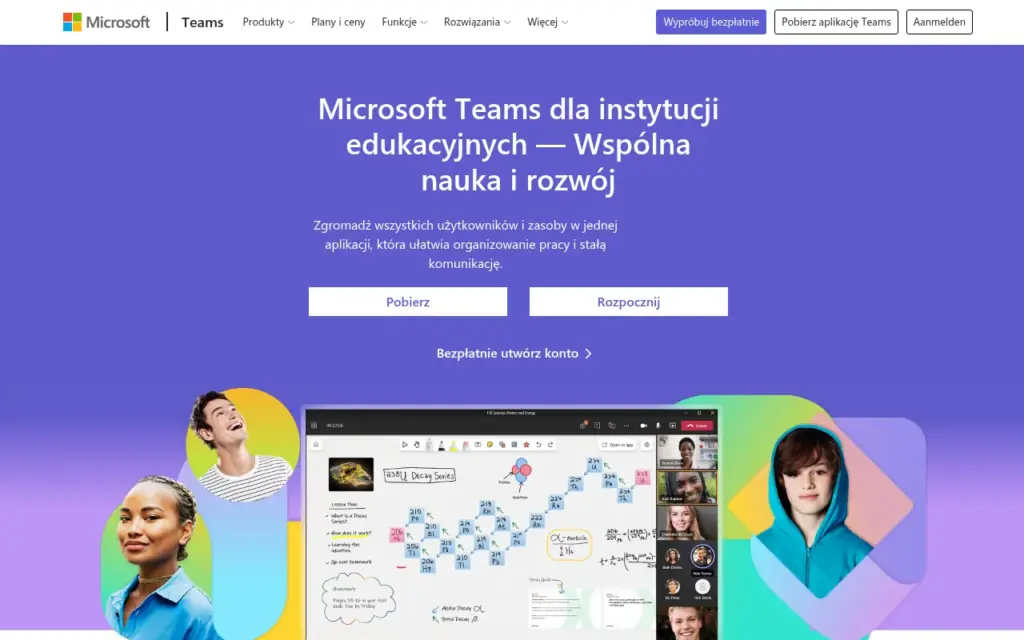
Microsoft Teams dla Edukacji pomaga szkołom i uczelniom prowadzić zajęcia w 3 trybach: stacjonarnym, zdalnym i hybrydowym. Tak Microsoft opisuje zastosowanie produktu.1,2 Korzystają z niego uczniowie, studenci, nauczyciele, wykładowcy, personel i administratorzy placówek edukacyjnych.3 W planie A1 w spotkaniu Teams może uczestniczyć maksymalnie 300 osób4.
Microsoft Teams dla Edukacji służy do pracy z uczniami szkół podstawowych i średnich oraz studentami. Nauczyciele i wykładowcy współpracują z tymi grupami w ramach produktu.1,5 Personel i administratorzy IT zarządzają współpracą oraz dostępem do Teams.1,6 Zespoły tworzą nie tylko klasy, lecz także kierownictwo, działy, personel i nauczycielskie społeczności edukacyjne.7 W zespole klasowym obowiązują dwie role: nauczyciel jako właściciel przydziela zadania i moderuje wpisy, a uczeń jako członek pracuje w dozwolonych obszarach8.
Microsoft Teams dla Edukacji służy zarówno do organizacji zajęć, jak i współpracy wewnątrz placówki. Szkoła lub uczelnia powinna więc uwzględnić potrzeby obu grup użytkowników. Do wyboru są cztery typy zespołów: klasa, społeczność edukatorów (PLC), kadra lub inny8.
Funkcje Microsoft Teams dla Edukacji
Microsoft Teams dla Edukacji łączy codzienną pracę klasy z lekcjami online. Uczestnicy komunikują się na 3 sposoby – tekstowo, głosowo i przez wideo – oraz udostępniają prezentacje i tablicę cyfrową.3 Zespół klasowy skupia w jednej aplikacji spotkania, zadania, materiały, notatki i czat, w tym nadzorowany czat uczniów.1,5 Plik przesyłany na kartę Pliki zespołu może mieć maksymalnie 250 GB9.
Produkt obsługuje procesy dydaktyczne i organizacyjne opisane poniżej. Quiz przygotowany w Microsoft Forms może zawierać maksymalnie 200 pytań10.
- Zadania i ocenianie pozwalają udostępniać materiały, odbierać prace, sprawdzać je i przekazywać informację zwrotną.11 W zespołach klasowych jest też dziennik ocen, a podczas zajęć można korzystać z projektów i testów w Microsoft Forms.12
- Spotkania online umożliwiają udostępnianie ekranu, a nagraną lekcję można obejrzeć później.11,13 Microsoft Teams zapewnia również przechowywanie plików i synchronizację kalendarzy.13
- Praca grupowa obejmuje wymianę plików oraz równoczesną edycję dokumentów w Word, Excel i PowerPoint.1 Class Notebook służy do prowadzenia notesów zajęć, a wirtualne pokoje do indywidualnych konsultacji.14
- Zespoły i kanały porządkują pracę klas, personelu, społeczności nauczycielskich i grup takich jak kluby. Kanały można przypisać do przedmiotów; członkowie przeglądają i edytują w nich konwersacje, pliki oraz notatki. Kanał Ogólne może działać w trybie tylko do odczytu.7
- Monitorowanie nauki pomaga śledzić postępy klas i zauważać uczniów zagrożonych trudnościami.1 Insights – edukacja zestawia dane o zaangażowaniu z Zadaniami, aplikacją Emocje i Akceleratorami nauki. Wbudowane Postępy w czytaniu wspierają ćwiczenie płynności czytania.1,15
Microsoft Teams dla Edukacji daje dostęp do zadań, kalendarza, notatek i materiałów także poza szkołą.1 Prywatne czaty młodszych uczniów nie są ograniczane automatycznie; administratorzy muszą zastosować odpowiednie polityki i moderację treści.12 Aby wyłączyć uczniom prywatny czat, administrator ustawia „Chat” na „Off” w przypisanej im polityce wiadomości16.
Ile kosztuje Microsoft Teams dla Edukacji?
Microsoft Teams dla Edukacji jest dostępny w bezpłatnym planie Office 365 A1 dla kwalifikujących się placówek. Tak przedstawiają go materiały Microsoftu.12 Uczeń, student lub nauczyciel potrzebuje aktywnego szkolnego adresu e-mail kwalifikującej się instytucji, aby skorzystać z bezpłatnej wersji.5,17 Dla uprawnionej placówki licencja Office 365 A1 kosztuje 0 zł za licencję18.
Plany i abonamenty
Oferta Microsoft Teams dla Edukacji obejmuje bezpłatne licencje edukacyjne oraz płatne plany Microsoft 365 Education A3 i Microsoft 365 Education A5. Ceny płatnych planów podają autoryzowani partnerzy Microsoft; licencje można kupić ze zobowiązaniem rocznym lub w subskrypcji miesięcznej.12 W programie EES roczna licencja A3 lub A5 oznacza zobowiązanie na 12 miesięcy19.
Tabela zestawia stawki, zakres i warunki licencji oraz usług edukacyjnych Microsoftu.
| Plan lub usługa | Cena | Co obejmuje i na jakich warunkach |
|---|---|---|
| Office 365 A1 | 0 zł za licencję | Microsoft Teams dla instytucji edukacyjnych. |
| Office 365 A1 | Bezpłatnie dla kwalifikujących się instytucji | Microsoft Teams dla Edukacji dla uprawnionych placówek. |
| Microsoft 365 Education A3 | Cena u autoryzowanego partnera | Zobowiązanie roczne albo subskrypcja miesięczna. |
| Microsoft 365 Education A5 | Cena u autoryzowanego partnera | Zobowiązanie roczne albo subskrypcja miesięczna. |
| Akceleratory nauki | 0 zł w ramach Office 365 A1 | Narzędzia objęte bezpłatną licencją. |
| Insights – edukacja | 0 zł dla szkół korzystających z Teams | Narzędzie analityczne dla instytucji edukacyjnych. |
Dane w tabeli: 12,15,17,20,21
Po ceny Microsoft 365 Education A3 i Microsoft 365 Education A5 Microsoft odsyła do ekspertów ds. edukacji lub autoryzowanych partnerów.12,15
Opłaty dodatkowe i wdrożenie
Koszt wdrożenia Microsoft Teams dla Edukacji zależy od licencji wybranych dla kadry i uprawnień placówki, nie od samego dostępu do bezpłatnego planu. Microsoft 365 Education Student Use Benefit uzależnia bezpłatne licencje uczniowskie od zakupu odpowiednich licencji pracowniczych.14 Placówka musi też przejść weryfikację statusu, by korzystać z planów edukacyjnych.12 Jedna kwalifikująca się płatna licencja Microsoft 365 Education A3 lub A5 dla pracownika uprawnia do maksymalnie 40 bezpłatnych licencji uczniowskich22.
Całkowity koszt zależy od licencji kadry, liczby użytkowników oraz miesięcznego lub rocznego modelu zakupu płatnych planów. Bezpłatny pakiet Office 365 dla szkół nie ma wskazanego terminu zakończenia promocji: po weryfikacji dostęp pozostaje nieograniczony czasowo.23 W modelu CSP zobowiązanie miesięczne trwa 1 miesiąc, a roczne 12 miesięcy; częstotliwość płatności może różnić się od okresu zobowiązania24.
Wersje, limity i sposób udostępniania Microsoft Teams dla Edukacji
Microsoft Teams dla Edukacji występuje w różnych planach, których zasad licencjonowania nie należy ze sobą utożsamiać. Microsoft 365 A1 for devices jest licencjonowany na urządzenie; nie oznacza to ogólnego limitu urządzeń dla użytkownika Teams.15 Microsoft 365 Education A3 rozszerza zakres A1 o Bookings, wydarzenia na żywo oraz dodatkowe zabezpieczenia, zarządzanie i analizę.15 Od wybranej wersji zależą też formaty wydarzeń i sposób licencjonowania stanowisk współdzielonych25.
Tabela zestawia przydziały danych, zasady korzystania z urządzeń i wybrane funkcje planów. Użytkownik A3 może zainstalować aplikacje Office na maksymalnie pięciu komputerach, pięciu tabletach i pięciu telefonach18.
| Plan | Przestrzeń i poczta | Urządzenia i wydarzenia |
|---|---|---|
| Microsoft 365 Education A1 | OneDrive: do 1 TB na użytkownika (w Office 365 A1: do 100 GB na użytkownika); Exchange Online: 50 GB. | 1 urządzenie dotyczy licencjonowania wariantu Microsoft 365 A1 for devices, a nie ogólnego limitu korzystania z Teams przez użytkownika. |
| Microsoft 365 Education A3 i A5 | Exchange Online: 100 GB na użytkownika. Początkowy przydział przestrzeni to 1 TB na użytkownika. W subskrypcjach z co najmniej 5 użytkownikami można go zwiększyć do 5 TB; uprawnieni klienci mogą wystąpić do Microsoft Support o dalsze zwiększenie, maksymalnie do 25 TB na użytkownika. | Aplikacje desktopowe: maksymalnie 5 urządzeń na użytkownika. |
| Microsoft 365 Education A5 – wydarzenia | Limity przestrzeni wspólne z A3, opisane wyżej. | Webinary Teams: do 1000 osób; źródło nie przypisuje ich planom A1 i A3. |
Dane w tabeli: 12,14,15,26
Microsoft 365 Education ma także opisaną pulę instytucjonalną 100 TB, która obejmuje przydziały OneDrive.14 W Office 365 A1 limit OneDrive wynosi do 100 GB na użytkownika, choć administrator może przydzielić mniej26. Pozostałe limity dotyczą sposobu udostępniania usługi:
- Teams Live Events pozwala zorganizować wydarzenie online dla maksymalnie 10 000 uczniów lub studentów. To inny format niż webinar przypisany w źródle do A5.11,14
- Office 365 dla szkół zapewnia w okresie testowym zwykle 25 kont nauczycieli i 25 kont uczniów. Po weryfikacji szkoły liczba kont jest nieograniczona.23
- Student Use Benefit daje maksymalnie 40 licencji studenckich przy co najmniej 1 kwalifikującej się licencji A3 lub A5 dla kadry.14
- Umowę EAS opisano dla instytucji z ponad 1000 użytkowników.12,14
Eksport danych z School Data Sync i Insights – edukacja do Azure lub zewnętrznych repozytoriów wymaga subskrypcji Insights – edukacja Premium. Pozostałe wersje nie obsługują więc tego scenariusza.15,27
Integracje Microsoft Teams dla Edukacji
Microsoft Teams dla Edukacji można połączyć z systemami zarządzania nauczaniem (LMS). Dokumentacja opisuje 4 ścieżki synchronizacji zespołów: Canvas Team Sync, Blackboard Team Sync, D2L/Brightspace Course Connector for Class Teams oraz School Data Sync.1,28 Integracje obejmują również dane o uczniach, aplikacje Microsoft i narzędzia używane podczas zajęć. Integracja Microsoft 365 LTI, obejmująca Teams, działa z platformami LMS zgodnymi ze standardem LTI 1.3 Advantage29.
Poszczególne integracje różnią się zakresem przekazywanych danych i obsługiwanymi procesami. School Data Sync synchronizuje dane uczniów i zajęć przez interfejs API zgodny ze standardem OneRoster 1.130.
- School Data Sync (SDS) pobiera dane z zewnętrznego systemu informacji o uczniach lub studentach (SIS). Służą one aprowizacji, czyli automatycznemu tworzeniu kont i klas, oraz analizom w Microsoft 365. SDS automatyzuje także przypisywanie uczniów i nauczycieli oraz zarządzanie rolami.14,15
- Integracja z LMS łączy Microsoft Teams dla Edukacji z zewnętrzną platformą przez standard LTI. Pozwala on uruchamiać narzędzia edukacyjne z poziomu LMS. Synchronizacja zespołów i połączenie LTI służą różnym celom.14,28
- Insights – edukacja łączy aplikacje Microsoft Teams z Microsoft Graph oraz danymi z Zadań, aplikacji Emocje i Akceleratorów nauki.15
- Aplikacje do pracy i analizy to między innymi Microsoft Office i Microsoft Whiteboard dostępne w Teams. W scenariuszach szkolnych występują też Microsoft Forms, Flipgrid, Quizlet i Power BI. Pakiet Microsoft 365 Education obejmuje ponadto, zależnie od planu, OneDrive, SharePoint Online i Exchange Online.7,12,13
Microsoft Teams dla Edukacji może opierać organizację klas na danych z SIS lub LMS. Placówka powinna jednak odróżnić synchronizację składów klas od uruchamiania narzędzi dydaktycznych przez LTI.14,28
Wdrożenie i wsparcie Microsoft Teams dla Edukacji
Wdrożenie Microsoft Teams dla Edukacji wymaga przygotowania kont i zespołów klasowych. Weryfikacja akademicka dla Microsoft 365 Education często kończy się od razu, ale ręczna ocena uprawnień może potrwać do 10 dni roboczych.12 Microsoft nie określa stałej częstotliwości ponownej weryfikacji statusu placówki uprawniającego do cen akademickich; może ją przeprowadzić w dowolnym momencie.12 Gdy wdrożenie korzysta z danych SIS, kolejność prac ma znaczenie. Ręczne utworzenie zespołów przed synchronizacją może prowadzić do czasochłonnych poprawek.14,31
Materiały opisują poniższe formy przygotowania i wsparcia. Historycznych ofert nie należy traktować jak obecnych warunków licencji:
- Moduł „Wprowadzenie do Microsoft Teams dla instytucji edukacyjnych” trwa 1 godz. i pomaga przygotować się do pracy z narzędziem.6,32
- Projekt Microsoftu, Operatora Chmury Krajowej i T-Systems udostępniał polskim instytucjom edukacyjnym skonfigurowaną platformę z Office 365 i Microsoft Teams. W opisywanym wówczas okresie z Office 365 korzystało w Polsce ponad 5000 szkół. Informacja o projekcie nie określa obecnego trybu wdrożenia.3,33
Wdrożenie Microsoft Teams dla Edukacji warto zacząć od weryfikacji placówki i zaplanowania synchronizacji danych SIS. Dopiero potem należy tworzyć zespoły klasowe, które miałyby być zarządzane ręcznie. Opisany projekt i terminy szkolenia pokazują wcześniejsze formy wsparcia, a nie aktualną ofertę wdrożeniową.3,12,14,34
Co Microsoft Teams dla Edukacji robi inaczej niż konkurencja?
Microsoft Teams dla Edukacji gromadzi komunikację, zajęcia i zasoby szkolne w jednym miejscu, jak opisuje Microsoft.1 Zespoły i kanały porządkują zadania, oceny, materiały kursowe, dokumenty oraz rozmowy. Może to ograniczyć długie łańcuchy e-maili.7,35
Centralizacja pracy klasy jest użytecznym kryterium oceny produktu. Przytoczone fakty nie dowodzą jednak, że konkurencyjne narzędzia nie oferują podobnych rozwiązań. Placówka korzystająca z osobnego LMS powinna rozważyć, czy potrzebuje wspólnej przestrzeni do komunikacji i prowadzenia zajęć. Samo skupienie zasobów nie przesądza o przewadze nad każdą alternatywą.
Plusy i minusy Microsoft Teams dla Edukacji
Microsoft Teams dla Edukacji daje uczniom dostęp do nagranych zajęć, ale zakres pracy offline zależy od planu. Przy niestabilnym łączu znaczenie mają zatem zarówno nagrania, jak i wybór wersji aplikacji.
Plusy
Atuty Microsoft Teams dla Edukacji dotyczą powrotu do lekcji, rozpoznawania potrzeb uczniów oraz dostępu bez instalowania aplikacji:
- Nagrania zajęć pozwalają uczniom wracać do lekcji we własnym tempie. W relacji z UWM korzystano z nich również wtedy, gdy studenci mieli niestabilny dostęp do internetu.1,36
- Dane o nauce pomagają nauczycielom rozpoznawać potrzeby uczniów na podstawie ich postępów i zaangażowania.1,15
- Dostęp przez przeglądarkę umożliwia pracę bez instalowania aplikacji.23
Możliwości produktu warto oddzielić od doświadczeń pojedynczych użytkowników. Nauczycielka cytowana w materiale pozytywnie oceniła udostępnianie ekranu i materiałów online. Wykładowca UWM uznał zaś Moodle i Microsoft Teams za przydatne także podczas zwykłych zajęć.3,36
Minusy
Ograniczenia Microsoft Teams dla Edukacji wiążą się z różnicami między planami i ustawieniami dostępu:
- Microsoft 365 Education A1 nie obejmuje aplikacji desktopowych ani zaawansowanych zabezpieczeń. Przewidziana w tym planie przestrzeń dyskowa nie odpowiada każdemu sposobowi przechowywania multimediów i nagrań.12
- Aplikacje webowe mają ograniczenia przy zaawansowanych formułach, tabelach przestawnych i złożonym formatowaniu. Dotyczą one także edycji multimediów oraz pracy offline.14
- Dostęp gości podlega domyślnie bardziej restrykcyjnym ustawieniom, które mogą utrudnić współpracę z osobami spoza organizacji. W opisanym przypadku UWM nie wszyscy nauczyciele mogli korzystać z uniwersyteckiego Teams.14,36
Microsoft Teams dla Edukacji wymaga dopasowania planu i zasad dostępu do pracy placówki. Ma to szczególne znaczenie przy zajęciach z multimediami i współpracy z gośćmi.
Microsoft Teams dla Edukacji w nauczaniu wielojęzycznym i nauce czytania
Microsoft Teams dla Edukacji wspiera ćwiczenie czytania i prowadzenie wielojęzycznych prezentacji. Według Microsoftu narzędzia edukacyjne są dostępne w ponad 81 językach.15 Zakres obsługi zależy jednak od funkcji; narzędzi do nauki czytania nie należy utożsamiać z tłumaczeniem prezentacji37.
Postępy w czytaniu i Trener Czytania: ponad 100 języków, w tym polski
Postępy w czytaniu i Trener Czytania obsługują ponad 100 języków. Narzędzia analizują płynność czytania, wskazują trudne słowa i tworzą ćwiczenia.12 Nie służą do tłumaczenia wypowiedzi prowadzącego.
PowerPoint Live: tłumaczenie w czasie rzeczywistym na ponad 100 języków
PowerPoint Live tłumaczy w czasie rzeczywistym na ponad 100 języków.15 Pomaga wielojęzycznej grupie śledzić prezentację, ale nie służy do ćwiczenia czytania. Search Progress wspiera pracę uczniów ze źródłami, a Reflect pomaga monitorować ich dobrostan. Żadne z tych narzędzi nie zastępuje tłumaczenia ani analizy płynności czytania.12,27
Microsoft Teams dla Edukacji w badaniu studentów WSZ Edukacja: nauczanie hybrydowe czy wyłącznie zdalne?
W badaniu WSZ Edukacja we Wrocławiu Microsoft Teams dla Edukacji zyskał większe poparcie przy zdalnych wykładach połączonych z ćwiczeniami w sali niż przy prowadzeniu wszystkich zajęć online. W ankiecie uczestniczyło 108 studentów. Po przeszkoleniu wykładowców uczelnia utworzyła ponad 200 zespołów przedmiotowych.38 Wyniki pokazują preferencje uczestników tego wdrożenia, a nie ocenę produktu we wszystkich uczelniach.
Ankieta 108 studentów: 56% poparło połączenie zdalnych wykładów z ćwiczeniami w sali
Nauczanie hybrydowe, czyli zdalne wykłady i ćwiczenia w sali, poparło 56% respondentów WSZ Edukacja. Takiego układu nie poparło 25%.38 Jeden z ankietowanych uznał możliwość nagrywania wykładów w Microsoft Teams za atrakcyjną.38 Studenci zwracali zarazem uwagę na potrzebę bezpośredniego kontaktu z wykładowcą. Wskazywali też, że ćwiczenia i dyskusje trudniej prowadzić w większych grupach niż w mniejszych.38
Zajęcia wyłącznie w Teams: 28% poparcia i 43% sprzeciwu
Nauczanie wyłącznie zdalne przez Microsoft Teams poparło 28% badanych, a 43% było przeciw.38 Tabela zestawia poparcie, sprzeciw i miejsce ćwiczeń w obu modelach ocenianych przez studentów WSZ Edukacja.
| Model | Poparcie | Sprzeciw lub brak poparcia | Ćwiczenia w sali |
|---|---|---|---|
| Zdalne wykłady i ćwiczenia stacjonarne | 56% | 25% | Tak |
| Wszystkie zajęcia w Microsoft Teams | 28% | 43% | Nie |
Dane w tabeli: 38
Ocena prowadzenia zajęć nie jest tym samym co ocena aplikacji. Umiejętności techniczne wykładowców wysoko lub bardzo wysoko oceniło 83% respondentów, a ich przygotowanie i wiedzę dobrze lub bardzo dobrze oceniło 91%.38 Studenci zgłaszali zarazem niestabilność środowiska, kłopoty ze znalezieniem oddanych prac, niejasne zasady przesyłania zadań oraz problemy ze sprzętem i internetem.38 Preferencjom tej grupy Teams lepiej odpowiadał jako narzędzie do zdalnych wykładów uzupełnianych ćwiczeniami na miejscu niż jako jedyne środowisko zajęć.
Microsoft Teams dla Edukacji a Copilot: czym różni się bezpłatny czat od dodatku za około 30 USD (ok. 117 zł) za użytkownika miesięcznie?
Licencja edukacyjna Microsoft Teams dla Edukacji nie obejmuje pełnego Copilot dla Microsoft 365. Bezpłatny Microsoft Copilot Chat ma ograniczony zakres funkcji, a korzystanie z danych organizacji wymaga osobno płatnego dodatku.14 Różnica dotyczy przede wszystkim informacji, na których asystent opiera odpowiedzi, a nie samej możliwości rozmowy z nim.
Zakres bezpłatnego Microsoft Copilot Chat
Microsoft Copilot Chat jest dostępny bez dodatkowej opłaty dla użytkowników z licencjami Microsoft 365 Education.14 Bezpłatna wersja nie przeszukuje dokumentów, e-maili ani rozmów organizacji.14 Nauczyciel pracujący z treściami zapisanymi w szkolnym środowisku nie powinien mylić jej z płatnym dodatkiem.
Dostęp do danych organizacji w płatnym Copilot dla Microsoft 365
Copilot dla Microsoft 365 jest osobnym dodatkiem. Nie wchodzi domyślnie w skład planów Microsoft 365 Education A1, Microsoft 365 Education A3 ani Microsoft 365 Education A5. Microsoft przewiduje indywidualnie negocjowane rabaty edukacyjne; stawka wskazana w nagłówku jest orientacyjną ceną dodatku, nie ceną Microsoft Teams dla Edukacji.14 Placówka potrzebująca odpowiedzi opartych na własnych dokumentach i korespondencji musi rozpatrzyć zakup dodatku oddzielnie od licencji Teams.
Microsoft Teams dla Edukacji a zmiana narzędzi LTI po 15 września 2025 r.
Przy integracji Microsoft Teams dla Edukacji z LMS trzeba odróżnić narzędzia LTI od synchronizacji klas. Według komunikatu Microsoftu istniejące wdrożenia LTI Teams Classes i Teams Meetings miały przestać działać 15 września 2025 r.28 Standard LTI pozwala uruchamiać narzędzia edukacyjne z poziomu systemu zarządzania nauczaniem. Zapowiedziana zmiana dotyczy tych narzędzi, nie wszystkich sposobów tworzenia zespołów klasowych39.
Co oznacza wskazana data dla wdrożeń Teams Classes i Teams Meetings
Teams Classes i Teams Meetings nie są już obsługiwane jako nowe wdrożenia LTI w portalu rejestracji Microsoft.28 Szkoły korzystające z tych narzędzi muszą przejść na ujednolicone środowisko LTI po jego udostępnieniu. Komunikat zapowiadał wersję zapoznawczą na lipiec 2025 r.28 Sama zapowiedź terminu nie potwierdza udostępnienia środowiska.
Synchronizacja zespołów klasowych a narzędzia LTI – dwa odrębne zastosowania
Synchronizacja zespołów klasowych odzwierciedla składy klas zapisane w systemie szkoły lub LMS. Narzędzia LTI Teams Classes i Teams Meetings łączyły natomiast określone funkcje Teams z LMS. Dokumentacja opisuje ścieżki synchronizacji oddzielnie od komunikatu o zakończeniu działania tych narzędzi LTI.28 Placówka powinna ustalić, z jakiego mechanizmu korzysta. Sama synchronizacja zespołów nie oznacza wdrożenia wycofywanego narzędzia LTI.
Dla kogo jest Microsoft Teams dla Edukacji, a dla kogo nie?
Microsoft Teams dla Edukacji jest przeznaczony dla zweryfikowanych placówek oświatowych i akademickich. Opis planów przedstawia Microsoft 365 Education A1 jako punkt startowy dla szkół z ograniczonym budżetem.12 Przy wyborze liczą się status instytucji oraz potrzeba korzystania z aplikacji desktopowych, zarządzania urządzeniami i ochrony wrażliwych danych.
Sprawdzi się, jeśli
Microsoft Teams dla Edukacji odpowiada potrzebom poniższych instytucji:
- Szkoły i uczelnie publiczne lub niepubliczne oraz instytucje badawcze mogą kwalifikować się do planów edukacyjnych po przejściu weryfikacji. Oferta obejmuje szkoły podstawowe, średnie i policealne.12
- Instytucje potrzebujące aplikacji desktopowych, zarządzania urządzeniami i większej przestrzeni dyskowej mogą wybrać Microsoft 365 Education A3.14
- Duże okręgi szkolne i uniwersytety badawcze, w tym placówki przetwarzające wrażliwe dane naukowe, należą do wskazanych odbiorców Microsoft 365 Education A5.12
Zakres licencji powinien odpowiadać wymaganiom placówki. Nie każda szkoła potrzebuje tego samego planu.
Poszukaj gdzie indziej, jeśli
Bezpłatny dostęp do Microsoft Teams dla Edukacji nie jest przeznaczony dla osób bez kwalifikującego się, aktywnego szkolnego adresu e-mail.5
- Organizator kursów niezwiązany ze zweryfikowaną placówką nie spełnia warunku dostępu do bezpłatnej wersji edukacyjnej.5,12
- Szkoła wymagająca aplikacji desktopowych nie powinna wybierać Microsoft 365 Education A1 tylko dlatego, że jest planem startowym. Temu wymaganiu odpowiada opisany wariant A3.12,14
Microsoft Teams dla Edukacji pasuje do placówki uprawnionej do licencji edukacyjnych, która dobiera plan do pracy kadry. Poza tym scenariuszem potrzebna jest inna oferta.
Alternatywy dla Microsoft Teams dla Edukacji
Microsoft Teams dla Edukacji warto porównywać z innymi narzędziami według zadania: prowadzenia kursów w LMS, pracy w pakiecie edukacyjnym lub organizowania wideokonferencji. Google Workspace for Education stanowi alternatywę dla ekosystemu Microsoft 365 Education. Na UWM Moodle działał obok Teams podczas nauczania zdalnego.12,36 Nie oznacza to, że każdy z tych produktów zastępuje wszystkie funkcje pozostałych.
Tabela przedstawia rolę poszczególnych rozwiązań w nauczaniu oraz zakres ich udokumentowanego porównania z Teams.
| Rozwiązanie | Rola w porównaniu | Istotne rozróżnienie |
|---|---|---|
| Google Workspace for Education | Alternatywny ekosystem edukacyjny | Porównanie obejmuje pakiet usług, a nie sam komunikator |
| Moodle | Platforma LMS używana obok Teams na UWM | Opisano wspólne używanie, a nie konieczność zastąpienia Teams |
| Canvas, Blackboard, D2L/Brightspace | Systemy LMS wymienione przy synchronizacji z Teams | LMS może uzupełniać środowisko Teams |
| Google Meet, Jitsi Meet, Zoom | Narzędzia do spotkań i wideokonferencji | Porównanie dotyczy spotkań, a nie całej organizacji kursu |
Dane w tabeli: 12,13,14,28,36
Wybór alternatywy zależy od tego, którą część pracy dydaktycznej placówka chce prowadzić w danym narzędziu:
- Google Workspace for Education jest punktem odniesienia dla placówki wybierającej pakiet edukacyjny zamiast Microsoft 365 Education. Samo porównanie pakietów nie rozstrzyga o przewadze konkretnej funkcji.12
- Moodle odpowiada sytuacji, w której uczelnia używa LMS równolegle z Microsoft Teams dla Edukacji. Przykład UWM nie uzasadnia traktowania tych produktów jako wzajemnie wykluczających się.36
- Google Meet, Jitsi Meet i Zoom są alternatywami przy wyborze narzędzia do spotkań online. Przywołane zestawienie nie przedstawia ich jako pełnych zamienników zespołów klasowych i LMS.13
Microsoft Teams dla Edukacji nie ma w tym zestawieniu jednego uniwersalnego odpowiednika. Wybór pakietu, platformy LMS i narzędzia do spotkań to różne decyzje.
Najczęstsze pytania o Microsoft Teams dla Edukacji
Administrator szkoły może wyłączyć funkcje Microsoft Teams dla Edukacji, przez co uczeń nie zobaczy na przykład czatu lub kalendarza.1 Osobną sprawą są szkolne zasady nagrywania zajęć i tworzenia zespołów.
Dlaczego uczeń nie widzi czatu albo kalendarza w Teams?
Czat i kalendarz mogą zniknąć z widoku ucznia, jeśli administrator szkoły wyłączył te funkcje.1 Brak dostępu na danym koncie nie oznacza, że funkcja nie należy do Microsoft Teams dla Edukacji.
Czy szkoła może nagrywać lekcje prowadzone w Teams?
Nagrywanie lekcji zależy także od zasad obowiązujących w placówce. Jedna z opisanych szkół wymagała na to osobnej zgody i nie pozwalała uczniom tworzyć prywatnych zespołów. Były to reguły tej szkoły, a nie warunki dla wszystkich placówek korzystających z Microsoft Teams dla Edukacji.40
Ile pytań może zawierać quiz utworzony w Microsoft Forms?
Quiz w Microsoft Forms może zawierać maksymalnie 200 pytań.
Jaki jest maksymalny rozmiar pliku przesyłanego do zespołu klasowego?
Plik przesyłany na kartę Pliki zespołu może mieć maksymalnie 250 GB.
Ile bezpłatnych licencji uczniowskich przysługuje na jedną licencję A3 lub A5 dla pracownika?
Jedna kwalifikująca się płatna licencja A3 lub A5 dla pracownika uprawnia do maksymalnie 40 bezpłatnych licencji uczniowskich.
Źródła
- ↑Microsoft Teams dla nauczycieli i szkół | Microsoft Teams https://www.microsoft.com/pl-pl/microsoft-teams/education
- ↑Microsoft 365 Education 🥇 Pórównaj Ceny i Kup Taniej | G2A.COM https://www.g2a.com/pl/microsoft-365-education-p10000508445
- ↑Bezpłatna platforma do zdalnego nauczania – wspólny projekt Microsoft, Operatora Chmury Krajowej i T-Mobile – ITwiz https://google.com/goto?url=CAESsAEB6zswFXSyiEX8eAlFR3mZ3f33GLC3NPp-bZXKGax1zZZ0W3k5GIrNUkrcu7YrUyC1PnwhqqrM0wMb6IQp8ktqJ5doqrNazpTEtA_0_GZ3D0aXOclEFhi1R2D7Wgya6wNlTR40nf5sVdxQWfD8z8g0JJaO4NCQBnLTCjKUhVtZOQQKDrJCOq3JJBARBVnyhWKoXKO-RAxw4JtWoYZSqH0jhh1q9yUGZeKbxmlXWckvOw
- ↑Microsoft Learn — Limits and specifications for Microsoft Teams https://learn.microsoft.com/en-us/microsoftteams/limits-specifications-teams
- ↑Usługa Microsoft Teams dla szkół oraz uczniów i studentów | Rozwiązania firmy Microsoft dla instytucji edukacyjnych https://google.com/goto?url=CAEScwHrOzAV6aYcNJTtKodLX_zTtS6GOYO9HU2x1LIVjp9GEyj2eMDMnmjXFtg6_N4L57djdRjMlFDBefJ9n2MIZIOIFTTF4bzg9f7jYhOpMVNBKICBgtVqSjMrogYuEKHzHdBbJwrGZs_rErOIszaBKniYYgo
- ↑Wprowadzenie do Microsoft Teams dla instytucji edukacyjnych – Training | Microsoft Learn https://google.com/goto?url=CAESlQEB6zswFeW92kdYT0h3Jnjbw8Dg-fEwBnKxeznibvp4YRFJLHG3L9axHC-2ghX5glswjXxOQ77uA_5l1_V5f5wRHM-J_Hqg4oK1WNd5grgmhQeH4MkvR5ki0xTasCZi1MRda5qw7A1p5fp91JpvIz_ES3BtlnJg6DqzQ5Ir9uBd9_mYyjhumOgge2dWHtY5ckLMMZAEqg
- ↑Najważniejsze wskazówki dla dyrektorów szkół tworzących zespoły i kanały w usłudze Microsoft Teams dla instytucji edukacyjnych | Microsoft Support https://google.com/goto?url=CAESzgEB6zswFaH5jcqzuZTjvwHB_Ui8clS4rk433hB8Q1tGM1OcThxes_w5E1j8qaCwhV6jxIsO3dsPyKJ0skOL2eiqkgfO4xsA-fwn8-OZUDYeUgCachtlLVm6TY-WucPqYZFDf_flrjT5J6abMY6KzWdLvbLgvgtoXoy-I3wb9cZNFX_BkwQNW9-A_pT-fErSda7zmtjFi_SgP5gR0MO8-Ht4je-VjGUNDG6U87yrUnOsXMq_mYncCtjkQ7qhguz93vTNzqJv1wrhX6latwExEQ
- ↑Microsoft Support — Choose a team type to collaborate in Microsoft Teams https://support.microsoft.com/en-us/teams/education/choose-a-team-type-to-collaborate-in-microsoft-teams
- ↑Microsoft Learn — SharePoint limits https://learn.microsoft.com/en-us/office365/servicedescriptions/sharepoint-online-service-description/sharepoint-online-limits
- ↑Microsoft Support — Form, question, response, and character limits in Microsoft Forms https://support.microsoft.com/en-gb/forms/form-question-response-and-character-limits-in-microsoft-forms
- ↑pe.edu.wroclaw.pl: Office 365 dla Edukacji jako rozwiązanie do zdalnego nauczania | pe.edu.wroclaw.pl https://google.com/goto?url=CAEScAHrOzAVX2RblDfnB9hjAwt-USVfQvFSEvCBF_mgBdDSivcKZsuZM8suG6s6R4wsQRIHUj3VRH7iUUrCakJ2ighsaYHzy-rCBPyGmyHCgzWPp7zJf6WSrMi3gtabknLG5hWTTqCcyAvWktQeO99j4tA
- ↑Microsoft 365 for education — przewodnik 2026 | KluczeSoft https://google.com/goto?url=CAESfQHrOzAVFaEn8yoUbryQOdchQeg5VK5x4X05pXKy7hgKI4be00pH7niQlTYRMyYnPnXFktEDIWUSO9qOv8Y77zCJfG6O6TiWQnaeAaf1ftw7bxOr4E9OOUfQJ5QKxBonsnU0Ap1JGqP6m7yPzovIknMUaJwEsqFiX5FPtBcy
- ↑Microsoft Teams – Microsoft Teams – Katalog materiałów https://google.com/goto?url=CAESbAHrOzAVNGX3ME9oWJkux81VwdyIpdY7W7UTbh26T1BRSWbAG6tdY4RBIAAyUdqz3ACUFCLIK33TmOrL27LvUOaXSgDTy8q3I1oTE9XvQf89SBadRSpcaEiWfYVQvRqe9GXRgwWXeSQHbKBtVw
- ↑Microsoft Education 365 — kompletny przewodnik | KluczeSoft https://kluczesoft.pl/wiedza/aplikacje/microsoft-education-365
- ↑Często zadawane pytania https://www.microsoft.com/pl-pl/education/products/frequently-asked-questions
- ↑Microsoft Learn — Teams for Education Policy Wizard https://learn.microsoft.com/en-us/microsoftteams/easy-policy-setup-edu
- ↑Microsoft Education, porównanie planów oraz strona bezpłatnego Office 365 dla szkół; Microsoft, FAQ licencyjne. ([microsoft.com](microsoft.com https://www.microsoft.com/pl-pl/education/products/microsoft-365/compare-microsoft-365-education-plans
- ↑Microsoft Education — Bezpłatna usługa Microsoft Office 365 dla szkół https://www.microsoft.com/pl-pl/education/products/office
- ↑Microsoft Learn — Rejestracja w usłudze Education Solutions (EES) https://learn.microsoft.com/pl-pl/volume-licensing-central/learning/contracting/enrollment-for-education-solutions
- ↑MEiN, GovTech i Microsoft razem dla cyfryzacji edukacji – Ministerstwo Nauki i Szkolnictwa Wyższego – Portal Gov.pl https://google.com/goto?url=CAESjgEB6zswFdsiqT-X5Keeequs6rqFbTr2KKOsBa-bT_iYQO6AulVxmXi0a0aqjV9nGIWzNhDwXiL2fdBNG6o7mTVe1BI4aN0Jt3la4t-1mVgoPVK2tByJ5D2WOxoIiFSrORYq3EqVg05niEp_4sPJwA1DxqPm7fmBthmLNe5cEUsYc2Ra4PtWnWIVEbM6xlVg
- ↑Microsoft Education, „Akceleratory nauki”. ([microsoft.com](microsoft.com https://www.microsoft.com/pl-pl/education/learning-tools/learning-accelerators
- ↑Microsoft Product Terms — Student Use Benefits and Academic Programs https://www.microsoft.com/licensing/terms/productoffering/StudentUseBenefitsandAcademicPrograms/MCA
- ↑Office 365 dla szkół (Office 365 Education) – bezpłatna platforma do nauki zdalnej dla szkół » Mirosław Grodzki https://google.com/goto?url=CAESawHrOzAVOfYGoPYO55wVayHrXIR9f8K3QcXxSiCNtlVsZofsqFwfmzmtkx_cyGT9tMT_XrO2w6q79fBeZ-q7_-7RfxAzD9ZgubTVK1kvC8EHlB58mVJ2-7eUPqA-fkr9S3Go4-Z5Fl_zn9eH
- ↑Microsoft Learn — Overview of Partner Center billing https://learn.microsoft.com/en-us/partner-center/billing/billing-basics
- ↑Microsoft Licensing, „Education — Microsoft 365 for Education”. ([microsoft.com](microsoft.com https://www.microsoft.com/licensing/faqs/4
- ↑Microsoft Learn, „Office 365 Education — Service Descriptions”. ([learn.microsoft.com](learn.microsoft.com https://learn.microsoft.com/en-us/office365/servicedescriptions/office-365-platform-service-description/office-365-education
- ↑Microsoft Education, „Microsoft 365 for Education”. ([microsoft.com](microsoft.com https://www.microsoft.com/en-us/education/products/microsoft-365
- ↑Zachód słońca — często zadawane pytania dotyczące współdziałania narzędzi edukacyjnych w aplikacji Teams (LTI)® | Microsoft Support https://support.microsoft.com/pl-pl/education/lms/teams-learning-tools-interoperability-lti-sunset-faq
- ↑Microsoft Learn — An overview of Microsoft LTI apps https://learn.microsoft.com/en-us/microsoft-365/lti/
- ↑Microsoft Learn — OneRoster provider overview https://learn.microsoft.com/en-us/schooldatasync/oneroster-synergy
- ↑Microsoft Learn, „Verify academic eligibility for Microsoft 365 Education subscriptions” i „School Data Sync FAQ”; Microsoft Education, FAQ dotyczące Office 365. ([learn.microsoft.com](learn.microsoft.com https://learn.microsoft.com/pl-pl/microsoft-365/commerce/subscriptions/verify-academic-eligibility?view=o365-worldwide
- ↑Microsoft Learn, „Wprowadzenie do Microsoft Teams dla instytucji edukacyjnych”. ([learn.microsoft.com](learn.microsoft.com https://learn.microsoft.com/pl-pl/training/modules/get-started-microsoft-teams-education/
- ↑Microsoft, Centrum Prasowe, „Microsoft, Operator Chmury Krajowej, T-Mobile razem dla zdalnego nauczania”, 2 kwietnia 2020 r. ([news.microsoft.com](news.microsoft.com https://news.microsoft.com/pl-pl/2020/04/02/microsoft-operator-chmury-krajowej-t-mobile-razem-dla-zdalnego-nauczania/
- ↑Bezpłatne szkolenia Microsoft Teams dla administratorów systemów z branży edukacji | Aktualności | Compendium CE Kraków, Warszawa https://google.com/goto?url=CAESsQEB6zswFfVWXHvXYznxDYh_QD4Fm_FpVp53FctiN9bj6OL8QVYWVUCGhrtTNyAYE4x49Sws0gZ0vtQvOEAF_NaJVbkSghVUomVCWGAdLsxJolCdwFZjezjjltLJ3W46XmpClJ_kc3N6StMMLDq0Ste05G6XYEoiO4zMeFFSrKa_BOidgXccGJNyqO3R8SOMgfbZAD8QQgZ_kafwgKr3UUGfmspA8u6bbFRkorCluxbInNY
- ↑Microsoft Support, „Sprawna organizacja w zespole klasowym”. ([support.microsoft.com](support.microsoft.com https://support.microsoft.com/pl-pl/teams/education/quick-start/get-organized-in-your-class-team
- ↑Jak wypada e-learning po miesiącu nauki? Podzielone opinie wykładowców i studentów UWM https://google.com/goto?url=CAESsQEB6zswFXPI84TdC1LYIwyTFuDidp_upce7OZPpuuHIZ5_2lxBQefba5BJcValrzjNkEaKZTTaoYNBXKK2HbrOtT92cK8z1MIsQSVSYwWTpprJjHo-tTiFiGNia9zC082bJq4h_z02egdjXUDiFZS5xwhN1PZMqyF5Hjxc-3hsmvAt2jrdhWkcXlLWn02bwE1r9J0i2PaByYoTygaGicTlA-SUicvqxDfMwpp9AV_to154
- ↑Microsoft Education, „Frequently asked questions”, sekcja o obsługiwanych językach. ([microsoft.com](microsoft.com https://www.microsoft.com/en-us/education/products/frequently-asked-questions
- ↑Ocena procesu dydaktycznego prowadzonego za pomocą aplikacji Microsoft Teams- semestr letni https://wszedukacja.pl/wp-content/uploads/2024/03/Badanie-ocena-Teams-2020.pdf
- ↑Microsoft Support, „Teams Learning Tools Interoperability (LTI®) sunset FAQ”. ([support.microsoft.com](support.microsoft.com https://support.microsoft.com/en-us/education/lms/teams-learning-tools-interoperability-lti-sunset-faq
- ↑teams_instrukcja_rodzice-uczniowie.pdf https://google.com/goto?url=CAESkgEB6zswFdTIeAiloM_tXEIGq7DR5m7MgQ4NiNrBRm1rq9YwCSask65rscHjCClfE0jZsLh31sii0ElDmwSdOASPEEt2XlTHIqwEKGX0gebesqLbCFxrvGbSYeFOOphG_FiTj1MbPfpU91qyStekh-q1VOsJEVgXENaolH8xZzuUNNXlu7NN-ZxoPjylHleFQtEPYg
Ceny i warunki sprawdzone u źródeł: listopad 2026.
Jesteś producentem albo widzisz nieaktualną informację? Zgłoś poprawkę — odpowiadamy w ciągu 7 dni roboczych.
Kwoty w złotych w nawiasach są orientacyjne: przeliczone po średnim kursie NBP z 4.11.2026 (1 USD = 3,9097 zł). Ceny w walutach obcych producenci podają zwykle bez VAT; ostateczna kwota zależy od kursu w dniu płatności.